


Blog
Comment télécharger, installer et activer Office 2021 Home and Business pour Mac

Microsoft Office 2021 Home and Business for Mac est la meilleure suite bureautique pour Mac destinée aux particuliers et aux petites entreprises en 2026. Grâce à ses applications essentielles, elle permet aux utilisateurs Mac de créer facilement des documents, des feuilles de calcul et des présentations professionnelles.
Avec une installation correcte d’Office 2021 Home and Business pour Mac, vous pouvez exploiter pleinement les fonctionnalités du logiciel. Ce guide vous accompagne étape par étape pour télécharger, installer et activer le logiciel, avec des solutions aux problèmes courants.
Préparation avant l’installation d’Office 2021 Home and Business pour Mac
Avant de télécharger Microsoft Office 2021 Home and Business pour Mac, assurez-vous que votre appareil est prêt :
- Achetez une clé de produit authentique : Pour installer Microsoft Office Famille et Petite Entreprise 2021 sur votre Mac, vous avez besoin d’une clé de produit valide.
- Suppression des versions précédentes d’Office : Si une version de Microsoft Office est déjà installée sur votre appareil, cela peut entraîner des conflits lors de l’installation d’une nouvelle version. Supprimez donc l’ancienne version pour éviter tout conflit.
- Connexion Internet stable : Une connexion Internet instable peut interrompre le téléchargement ou l’installation du logiciel. Une connexion Internet stable est indispensable pour une activation réussie.
Configuration minimale requise pour Office 2021 Mac :
Pour installer Office Home and Business 2021 sur Mac, votre appareil doit répondre aux exigences système suivantes :
Système d’exploitation : macOS Big Sur, Catalina, Monterey, Ventura, Sonoma ou version ultérieure
Processeur : 1,6 GHz ou supérieur
Mémoire RAM : 4 Go ou plus
Stockage : 10 Go d’espace disponible
Affichage : résolution 1280 × 800
Graphiques : compatible DirectX 10 ou version récente
Guide étape par étape pour télécharger, installer et activer Microsoft Office 2021 Home and Business for Mac
L’installation de Microsoft Office 2021 Home and Business pour Mac comporte plusieurs étapes. Voyons-les en détail :
Étape 1 : Télécharger Microsoft Office 2021 pour Mac
- Accédez à setup.office.com, puis cliquez sur Commencer.
- Connectez-vous avec votre compte Microsoft (ou créez-en un).
- Une fenêtre d’activation apparaît : saisissez votre clé de produit Office 2021 pour Mac, puis cliquez sur Suivant.
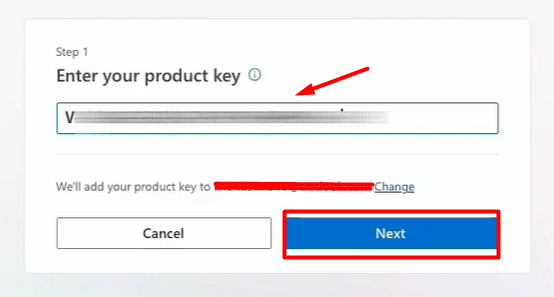
- Une fois la clé validée, cliquez sur Utiliser/Redeem.
- Cliquez sur votre profil en haut à droite – Afficher le compte > Abonnements.
- Sélectionnez Office 2021 Home & Business pour Mac et cliquez sur Installer.

Étape 2 : Comment Installer Office 2021 sur Mac
- Une fois le téléchargement terminé, ouvrez le fichier d’installation.
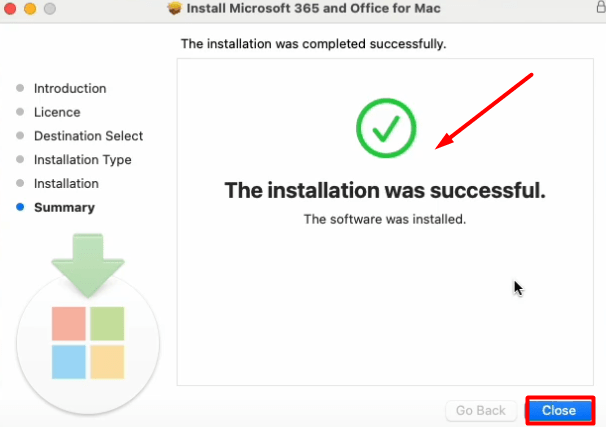
- Suivez les étapes : Introduction > Licence > Choix du disque > Type d’installation > Installer Office 2021 pour Mac.
- Une fois l’installation terminée, une fenêtre de confirmation apparaît.
Étape 3 : Activer Office 2021 pour Mac
- Lancez n’importe quelle application Office, comme Word ou Excel.
- Une fenêtre d’activation apparaît automatiquement.
- Connectez-vous avec le compte MS lié à votre clé de licence Microsoft Office 2021 Mac.
Votre Office 2021 Mac est maintenant activé et prêt à être utilisé.

Résolution des problèmes courants lors de l’installation ou de l’activation d’Office Home & Business 2021 sur votre macOS
Les utilisateurs peuvent rencontrer des problèmes lors de l’installation de Microsoft Office 2021 pour Windows et Mac. Voici quelques problèmes courants et leurs solutions :
- Installation interrompue : Si vous lancez l’installation de Microsoft Office alors qu’un logiciel antivirus est activé, l’installation sera interrompue. Désactivez donc temporairement votre antivirus ou pare-feu avant de commencer l’installation.
- Échec de l’installation : si votre Mac ne répond pas aux exigences minimales du logiciel, l’installation risque d’échouer. Assurez-vous donc que votre appareil répond à la configuration requise avant de télécharger le logiciel.
- Clé de produit incorrecte : Si vous saisissez une clé de produit incorrecte ou faites une faute de frappe, votre clé de produit ne fonctionnera pas. Vérifiez bien votre clé de produit et saisissez uniquement la clé de produit correcte.
Conclusion
Avec les bonnes étapes, l’installation de Microsoft Office 2021 Home and Business pour Mac est simple et rapide. En suivant ce guide, vous pouvez télécharger, installer et activer le logiciel en toute sécurité.
Pour découvrir d’autres guides et mises à jour logicielles, pensez à ajouter Yeslicense à vos favoris.

