

Microsoft es conocida por sus sistemas operativos, servidores y suites ofimáticas. El gigante de Redmond lanzó Windows Server 2022 en 2021 y, desde su llegada, ha tenido un enorme éxito entre los usuarios de servidores de todo el mundo gracias a sus nuevas funciones y a las mejoras de las herramientas existentes. Sin embargo, algunos usuarios necesitan ayuda para descargar, instalar y activar la última versión de Windows Server. Esta guía está pensada para ti si tienes dificultades para descargar, instalar o activar Windows Server 2022 Datacenter con tu clave de licencia.
Comprueba los requisitos del sistema de Windows Server 2022 Datacenter
Este es el primer paso para descargar, instalar y activar cualquier software, incluido Windows Server 2022 Datacenter. Comprueba los requisitos del sistema y las especificaciones de tu equipo para evitar problemas al instalar o ejecutar el sistema operativo, entre ellos un rendimiento deficiente. Así que vayamos sobre seguro y repasemos los requisitos de esta edición de servidor:
- Procesador: procesador de 64 bits de al menos 1,4 GHz, compatible con el conjunto de instrucciones x64 y con soporte para NX, DEP, CMPXCHG16b, LAHF/SAHF y PrefetchW.
- Memoria: un mínimo de 512 MB de RAM; para un servidor con la opción de instalación Experiencia de escritorio necesitas al menos 2 GB. Se recomienda memoria ECC (Error Correcting Code). En un servidor físico se requieren como mínimo 32 GB de espacio en disco.
- Red: un adaptador de red compatible de al menos 1 Gbps, conforme a la especificación PCI Express.
- Gráficos: pantalla SVGA con una resolución mínima de 1024 x 768 o superior.
- Requisitos adicionales: sistema y firmware basados en UEFI 2.3.1c con Arranque seguro, módulo de plataforma segura (TPM), una unidad USB de arranque y conexión a Internet.
¿Quieres ver con detalle los requisitos del sistema de Windows Server 2022 Datacenter? Consulta esta página web de Microsoft para obtener toda la información.
Cómo descargar la ISO de Windows Server 2022 Datacenter
Cuando tu equipo cumpla los requisitos del sistema, ya puedes descargar el archivo ISO de Windows Server 2022 Datacenter. Primero, asegúrate de que tu equipo tiene una conexión a Internet estable y, después, utiliza el enlace siguiente para iniciar la descarga de la ISO de Windows Server 2022 Datacenter.
La descarga puede tardar varios minutos según la velocidad de tu conexión a Internet, y bastante más con una conexión relativamente lenta. Para evitarlo, te recomendamos usar una conexión rápida al descargar Windows Server 2022.
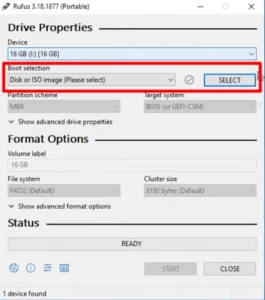
A continuación, crea un USB de arranque con la herramienta gratuita Rufus: conecta una memoria USB de al menos 8 GB, abre Rufus, selecciona tu USB en Dispositivo y elige el archivo ISO descargado. En Opción de imagen, selecciona Sin TPM (siempre que tu equipo no admita TPM 2.0; de lo contrario, selecciona TPM). Después, elige GPT para PC con UEFI y MBR para PC con BIOS heredada. Una vez hecho todo esto, haz clic en el botón Empezar (en la parte inferior de la ventana de Rufus) para iniciar la creación del USB de arranque.
(El proceso puede tardar un rato en completarse).
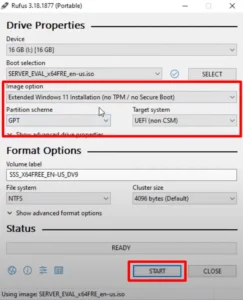
Ya has creado el USB de arranque. Lo utilizarás para instalar Windows Server 2022 Datacenter en tu equipo.
Cómo instalar Windows Server 2022 Datacenter desde un USB de arranque
Con el USB de arranque listo, instalar Windows Server 2022 en tu equipo es rápido y sencillo. Haz una copia de seguridad de todos los datos de la unidad que vayas a usar para la instalación. Las siguientes instrucciones te guiarán hasta una instalación correcta.
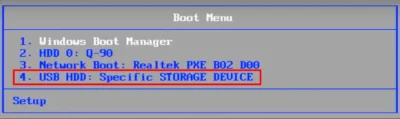
En primer lugar, inserta el USB de arranque en un puerto USB del ordenador y apaga el equipo. Una vez apagado, pulsa el botón de encendido y, mientras arranca, pulsa repetidamente la tecla del menú de arranque para acceder a él.
En segundo lugar, selecciona USB HDD: [tu dispositivo de almacenamiento] en el menú de arranque y pulsa Intro para abrir la pantalla de instalación de Windows Server 2022.
En tercer lugar, elige el idioma, el formato de hora y moneda y el método de entrada del teclado en la pantalla de instalación y haz clic en Siguiente. A continuación, haz clic en Instalar ahora para pasar a la pantalla de selección de la edición de Windows Server. Selecciona «Windows Server 2022 Datacenter Evaluation (Experiencia de escritorio)» y haz clic en Siguiente.
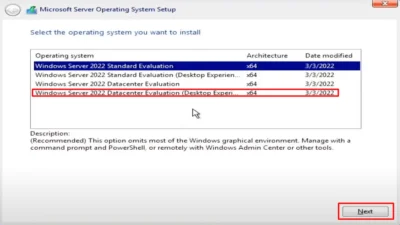
En cuarto lugar, ya casi has terminado: sigue las indicaciones en pantalla para completar la instalación. Cuando aparezca la ventana de términos de licencia, marca Acepto y haz clic en Siguiente.
En quinto lugar, selecciona el tipo de instalación y la unidad de disco en la que quieres instalar Windows Server 2022. Siempre recomendamos usar una unidad vacía en las instalaciones personalizadas.
[La opción de instalación Personalizada te da una copia limpia del sistema operativo, mientras que la instalación de Actualización solo sustituye los archivos del sistema operativo anterior].
En sexto lugar, se inicia el proceso de instalación. Cuando termine, define el nombre de usuario y la contraseña del administrador antes de hacer clic en Finalizar. Mantén pulsadas a la vez las teclas Ctrl, Alt y Supr para iniciar sesión al instante con tus credenciales de administrador.
[El proceso de instalación puede tardar entre 15 y 25 minutos].
Con esto termina la instalación. Ya puedes retirar el USB de arranque del puerto USB y continuar con la activación.
Cómo activar Windows Server 2022 Datacenter
Una vez finalizada la instalación, puedes activar Windows Server 2022 Datacenter. Es un proceso sencillo con las siguientes instrucciones:
En primer lugar, abre el cuadro de diálogo Ejecutar de Windows pulsando la tecla Windows + R. Escribe cmd y pulsa Ctrl + Mayús + Intro para abrir el símbolo del sistema de Windows con permisos de administrador (elevados).
En segundo lugar, ejecuta el siguiente comando en la ventana del símbolo del sistema para convertir la edición de evaluación y activar tu Windows Server 2022 Datacenter. No olvides sustituir las X por los caracteres de tu clave de producto o clave de licencia.
DISM /Online /Set-Edition:ServerDatacenter /ProductKey:XXXXX-XXXXX-XXXXX-XXXXX-XXXXX /AcceptEula

Esto es todo lo que necesitas para descargar, instalar y activar Microsoft Windows Server 2022 Datacenter. Recuerda hacer una copia de seguridad de todos tus archivos y documentos de las unidades que vayas a usar durante la instalación; de lo contrario, podrías perder datos importantes.