

Microsoft Office 2024 Professional Plus es la versión perpetua más reciente diseñada para profesionales y organizaciones. Ofrece un rendimiento estable con las clásicas y potentes aplicaciones de Office, como Word, Excel, PowerPoint, Outlook y muchas más.
Para aprovechar al máximo todas sus funciones, es necesario seguir correctamente los pasos de configuración. Esta guía explica cómo descargar, instalar y activar Office 2024 Professional Plus paso a paso. También encontrarás los preparativos necesarios y consejos para solucionar problemas y garantizar una instalación sin contratiempos.
La descarga es gratuita. La activación requiere una clave.
Esta guía te acompaña paso a paso en la instalación de Office 2024 Professional Plus. Para activarlo de forma permanente necesitas una clave de licencia de Microsoft válida: nuestra licencia vitalicia de Office 2024 Pro Plus se envía por correo electrónico en pocos minutos, sin suscripción.

Besoin d'une clé pour activer Clave de licencia Microsoft Office 2024 Professional Plus ?
Licence perpétuelle authentique, clé envoyée par e-mail en quelques minutes et support en français 7j/7.
Preparación antes de descargar Office 2024 Professional Plus
1. Requisitos del sistema para instalar Microsoft Office Professional Plus 2024 en Windows
Antes de instalar Microsoft Office 2024 Professional Plus en tu equipo con Windows, asegúrate de que cumple los siguientes requisitos:
- Sistema operativo: Windows 10, Windows 11
- Procesador: 1,6 GHz o más, de doble núcleo
- Memoria RAM: 4 GB o más
- Espacio en disco: al menos 4 GB libres en el disco duro
- Pantalla: resolución de 1280 × 768
- Gráficos: DirectX 9 o posterior con controlador WDDM 2.0
- Otros requisitos: conexión a internet
2. Desinstalar las versiones existentes de Office
Para instalar una nueva versión de Office en tu equipo, primero debes eliminar la versión anterior. Este es el procedimiento:
Abre el Panel de control de tu equipo.
Selecciona Programas y características.
Busca la versión anterior de Microsoft Office.
Haz clic derecho sobre ella y elige Desinstalar.
Una vez finalizada la desinstalación, reinicia el ordenador para preparar el sistema para la instalación de la nueva versión.
Descargar Office 2024 Pro Plus, instalarlo y activarlo paso a paso
El proceso de instalación de Microsoft Office 2024 Professional Plus y de Office 2024 LTSC es sencillo. Sigue los pasos que aparecen a continuación para completar la instalación con éxito.
Paso 1: Cómo descargar Microsoft Office 2024 Professional Plus
Selecciona el idioma y la versión (32 bits o 64 bits) que prefieras.
Haz clic en Descargar para descargarlo directamente.
| Idioma | 64 bits | 32 bits |
|---|---|---|
| FR | Descargar | Descargar |
| EN | Descargar | Descargar |
| DA | Descargar | Descargar |
| DE | Descargar | Descargar |
| ES | Descargar | Descargar |
| FI | Descargar | Descargar |
| IT | Descargar | Descargar |
| NL | Descargar | Descargar |
| NO | Descargar | Descargar |
| PT | Descargar | — |
| SV | Descargar | Descargar |
Paso 2: Cómo instalar Office 2024 Professional Plus
Localiza el archivo setup.exe en la carpeta Descargas de tu equipo.
Haz doble clic en el archivo para abrirlo.
Elige la carpeta de destino y haz clic en Instalar para iniciar la instalación.
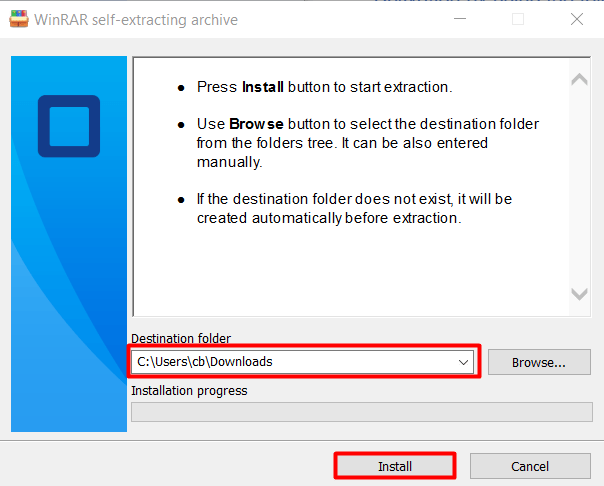
Espera a que finalice el proceso de instalación.
Paso 3: Cómo activar Office 2024 Professional Plus
Hay dos métodos sencillos para activar Microsoft Office 2024 Professional Plus. Ambos requieren una clave de producto de 25 caracteres: si aún no la tienes, nuestra clave original de Office 2024 Pro Plus se envía por correo electrónico en pocos minutos y ofrece activación directa con los servidores de Microsoft.
Método 1: Activación por internet
Abre Office 2024 Professional Plus desde el menú Inicio.
Aparecerá el Asistente para la activación. Introduce tu clave de producto y haz clic en «Activar».
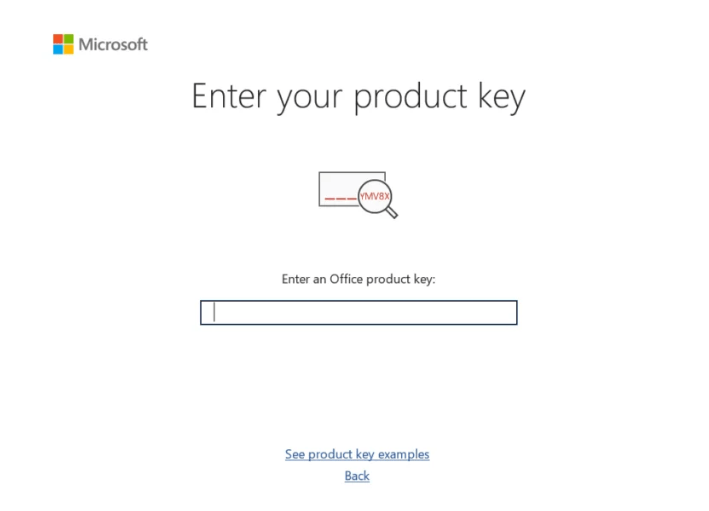
En la siguiente ventana, selecciona Activar el software a través de Internet y haz clic en Siguiente.
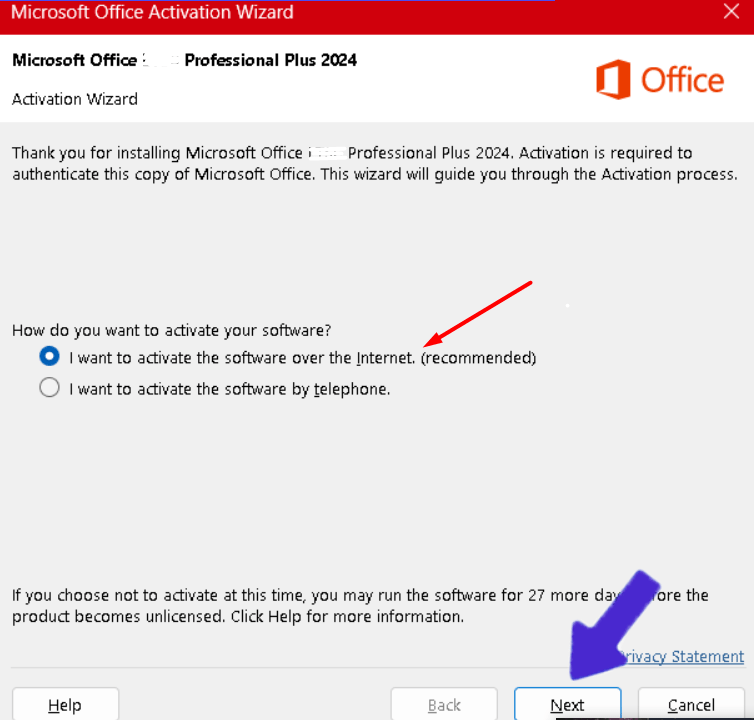
Sigue las instrucciones que aparecen en pantalla.
Cuando aparezca la página «Activación completada», haz clic en «Finalizar» para terminar el proceso.
Método 2: Activación por teléfono
Si prefieres la activación por teléfono, sigue estos pasos:
Abre Microsoft Office 2024 Professional Plus.
Cuando aparezca el Asistente para la activación, introduce la clave de producto y haz clic en Activar.
En la siguiente ventana, selecciona Activar el software por teléfono y haz clic en Siguiente.
Elige tu país o región y llama al número indicado.
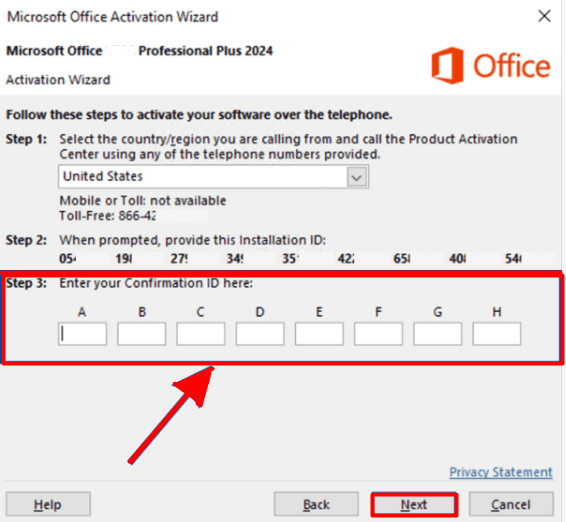
Facilita el ID de instalación y obtén un ID de confirmación.
Introduce el ID de confirmación y haz clic en Siguiente para activar Office correctamente.
Solución de problemas habituales al instalar o activar Office 2024 Professional Plus
Si tienes problemas durante la instalación o la activación, prueba las siguientes soluciones:
Asegúrate de haber introducido la clave de licencia correcta, sin errores de escritura.
Comprueba que tu conexión a internet es estable para que la instalación se realice sin problemas.
Si la instalación se interrumpe, desactiva temporalmente el antivirus y vuelve a ejecutar la instalación como administrador.
Si las aplicaciones de Office no funcionan tras la instalación, reinicia el ordenador y vuelve a abrir el software.
Si el problema persiste después de probar todas estas soluciones, contacta con nuestro equipo de soporte para obtener ayuda adicional.
¿Te falta la clave de activación?
Claves originales de Microsoft con activación directa con los servidores de Microsoft, enviadas por correo electrónico en pocos minutos. Pago único, sin suscripción.
|
Office 2024 Pro Plus — 1 PC Licencia vitalicia para un PC con Windows
|
|
Office 2024 Pro Plus — 3 PC Para equipar a toda la familia o a un pequeño equipo
|
|
Pack Office 2024 + Windows 11 Pro Las dos licencias juntas, más baratas que por separado
|
Conclusión
Una instalación correcta garantiza un rendimiento estable a largo plazo. Siguiendo esta guía, puedes descargar, instalar y activar el software de forma rápida y segura. Elige hoy mismo una licencia original de Office 2024 en Yeslicense para disfrutar de actualizaciones de seguridad y de un rendimiento sin interrupciones.
Preguntas frecuentes
¿Puedo activar Office 2024 Professional Plus con una cuenta Microsoft?
¿Office 2024 Pro Plus funciona en Mac?
¿Office 2024 Professional Plus es una suscripción o una licencia permanente?
Prêt à activer ? Achetez votre clé Clave de licencia Microsoft Office 2024 Professional Plus : licence à vie, livraison immédiate par e-mail et aide à l'installation 7j/7.