
Blog
Guide complet de téléchargement, d'installation et d'activation de Windows Server 2019 Essentials
Le téléchargement de Windows Server 2019 Essentials est disponible sur le site officiel de Microsoft. Vous pouvez télécharger gratuitement les fichiers ISO de Microsoft Windows Server 2019 64 bits. Vous pouvez installer avec succès le fichier ISO si votre appareil respecte les guides système minimum pour l’installation de l’édition Essentials de Windows Server 2019. Vous pouvez également l'activer avec une licence Windows Server 2019 Essentials authentique. Si vous êtes un nouvel utilisateur de Windows Server ou si vous ne connaissez pas le processus de téléchargement, d’installation et d’activation, suivez l’article pour connaître les directives complètes.
Télécharger le fichier ISO Windows Server 2019 Essentials
Le processus de téléchargement de Windows Server Essentials commence par le téléchargement du fichier ISO à partir du site Web de Microsoft. Jetons un coup d’œil au processus de téléchargement :
- Accédez au Windows Server 2019 Evaluation Center en cliquant ici
- Sous l’onglet Windows Server, accédez à la version Windows Server 2019 Essentials.
- Faites défiler vers le bas et cliquez sur Télécharger les options ISO.
- Vous serez guidé vers la page d’évaluation de Windows Server 2019 Essentials pour l’enregistrement.
- Remplissez le formulaire avec toutes les informations d’origine.
- Cliquez ensuite sur le bouton Télécharger maintenant.
- Cliquez sur votre langue cible et votre édition 64 bits.
- En quelques secondes, il démarre le téléchargement ISO de Windows Server 2019 Essentials
Remarque : La vitesse et la durée du téléchargement dépendent de votre connexion Internet. Il faut généralement 15 à 30 minutes pour un guide de téléchargement complet.
Comment créer une clé USB amorçable pour Windows Server 2019 Essentials
Qu’il soit terminé de télécharger le fichier ISO Microsoft Windows Server 2019, vous pouvez vous préparer à créer le lecteur amorçable pour installer l’édition Essentials de Windows Server 2019. Voyons le processus :
-
Insérez un lecteur USB ou DVD dans votre ordinateur
-
Tapez CMD dans le menu démarrer de la barre de recherche

-
Sélectionnez ensuite l’option Ouvrir pour exécuter l’invite de commande sur votre appareil.
-
Sur l’écran suivant, tapez diskpart sur l’invite de commande comme l’image ci-dessous.

-
Le système détectera la clé USB et vous montrera à l’écran
-
Ensuite, tapez list disk et cliquez sur le bouton Enter. L’ordre affiche la liste des disques

-
Again type disk<x> and press enter button. X refers to the drive letter or number.

Tapez clean et appuyez sur le bouton Entrée, et la commande supprimera tous les fichiers de la clé USB.

- Pour créer une nouvelle partition principale, tapez Créer une partition et appuyez sur le bouton Entrée
- Vous pouvez taper format fs=ntfs quick et appuyer sur le bouton Entrée pour formater la partition du lecteur

- Pour créer une nouvelle partition principale, tapez Créer une partition et appuyez sur le bouton Entrée
- Vous pouvez taper format fs=ntfs quick et appuyer sur le bouton Entrée pour formater la partition du lecteur
Processus d’installation de Windows Server 2019 Essentials
Après vous être assuré d’avoir préparé la clé USB amorçable, vous pouvez installer le logiciel facilement en suivant les étapes :
- Allumez le commutateur de votre appareil et entrez le lecteur USB démarré
- Appuyez ensuite sur l’une des touches pour lancer le processus
- Sélectionnez la langue, l’heure, la devise et l’option de saisie au clavier requises, puis cliquez sur le bouton Suivant.

Appuyez sur le bouton Installer maintenant à partir de l’écran suivant.
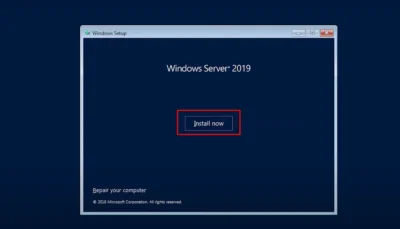
- Sélectionnez la version de l’expérience de bureau Windows Server 2019 Essentials dans la liste et appuyez sur le bouton Suivant.
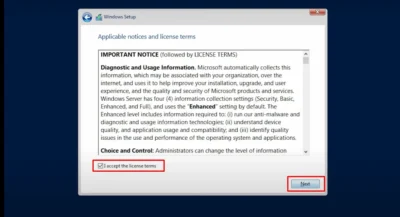
- Lisez les termes et acceptez ; cochez les options de la case à cocher “J’accepte les accords de licence” et appuyez sur le bouton Suivant.
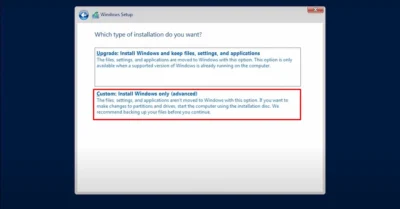
Sélectionnez Personnalisé : Installer l’option du système d’exploitation Windows Server.
Sélectionnez la partition du lecteur sur laquelle vous souhaitez installer le serveur Windows et appuyez sur le bouton Suivant.
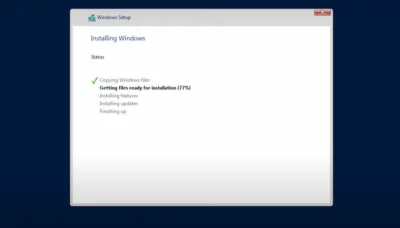
Il redémarrera et installera automatiquement l’édition Essentials de Windows Server 2019
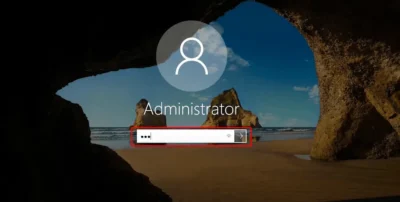
- Remplissez toutes les informations et continuez avec le processus suivant.
- Ensuite, le système vous guidera vers l’interface Microsoft PowerShell
- Définissez maintenant le paramètre comme vous le souhaitez et gérez Windows Server 2019 Essentials.
Processus d’activation standard de Windows Server 2019
Après avoir terminé l’installation de Windows Server 2019 Essentials, vous devez activer le logiciel avec une clé de licence authentique. Passons au processus d’activation :
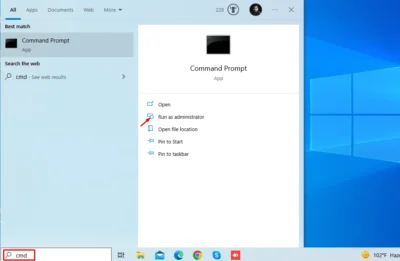
- Tapez CMD dans la barre de recherche du menu Démarrer de Windows et cliquez sur les options Exécuter en tant qu’administrateur.
Vous devez saisir la commande avec une clé de produit valide (Dism /online /Set-Edition : ServerEssentials /AcceptEula /ProductKey : XXXXX-XXXXX-XXXXX-XXXXX-XXXXX) de votre serveur Windows.
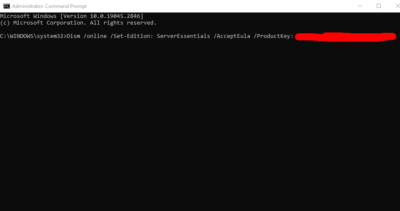
Appuyez sur le bouton Entrée et la commande activera automatiquement la version Essentials de Server 2019.
Remarque : Faites une copie et remplacez le XXXXX-XXXXX-XXXXX-XXXXX-XXXXX par la clé de produit Windows Server achetée.
Configuration système requise pour Windows Server 2019 Essentials
Pour installer Windows Server 2019 Essentials, votre appareil doit répondre à la configuration système minimale ci-dessous :
Processeur requis : processeur 1,4 GHz 64 bits
RAM requise : 2 Go (ECC recommandé)
Espace disque minimum : 160 Go (un espace supplémentaire peut être requis pour les mises à jour, les service packs et d’autres fichiers système.)
Adaptateur réseau : Adaptateur Gigabit Ethernet (10/100/1000baseT)
Affichage : Super VGA (1024 x 768) ou moniteur de résolution supérieure
Périphériques d’entrée requis : clavier et souris (ou autre périphérique de pointage)
Lecteur de DVD : lecteur de DVD-ROM, si vous souhaitez installer le système d’exploitation à partir d’un DVD-ROM.
Conclusion
Enfin, si votre entreprise compte de 25 à 50 utilisateurs et appareils, vous pouvez sans aucun doute utiliser Windows Server 2019 Essentials. Cette version de Windows Server fournit une plate-forme facile à utiliser pour gérer et partager des fichiers, des e-mails et d’autres ressources. Dans cet article de blog, nous avons discuté en détail du processus de téléchargement, d’installation et d’activation de Windows Server 2019 Essentials. J’espère qu’en suivant notre processus et nos instructions simples, vous pourrez terminer l’ensemble du processus avec succès.