

Microsoft Office 2024 Professional Plus est la dernière version conçue pour les professionnels et les organisations. Il offre des performances stables avec les applications Office classiques et puissantes, notamment Word, Excel, PowerPoint, Outlook et bien plus encore.
Pour profiter pleinement de toutes ses fonctionnalités, il est nécessaire de suivre correctement les étapes de configuration. Ce guide vous explique comment télécharger, installer et activer Office 2024 Professional Plus étape par étape. Vous trouverez également les préparatifs nécessaires et des conseils de dépannage pour garantir une installation fluide.
Le téléchargement est gratuit. L'activation demande une clé.
Ce guide vous accompagne pas à pas pour installer Office 2024 Professional Plus. Pour l'activer définitivement, il vous faut une clé de licence Microsoft valide : notre licence Office 2024 Pro Plus à vie est livrée par e-mail en quelques minutes, sans abonnement.

Besoin d'une clé pour activer Microsoft Office 2024 Professionnel Plus ?
Licence perpétuelle authentique, clé envoyée par e-mail en quelques minutes et support en français 7j/7.
Préparation avant de télécharger Office 2024 Professional Plus
1. Configuration système requise pour installer Microsoft Office Professional Plus 2024 sur Windows
Avant d’installer Microsoft Office 2024 Professional Plus sur votre appareil Windows, assurez-vous qu’il respecte les exigences suivantes :
- Système d’exploitation : Windows 10, Windows 11
- Processeur : 1,6 GHz ou plus rapide avec double cœur
- Mémoire RAM : 4 Go ou plus
- Espace disque : 4 Go d’espace libre minimum sur le disque dur
- Affichage : résolution 1280 × 768
- Graphiques : DirectX 9 ou version ultérieure avec pilote WDDM 2.0
- Autres exigences : connexion Internet
2. Désinstaller les versions existantes d’Office
Pour installer une nouvelle version d’Office sur votre appareil, vous devez d’abord supprimer la version précédente. Voici la procédure :
Ouvrez le Panneau de configuration de votre appareil.
Sélectionnez Programmes et fonctionnalités.
Recherchez la version précédente de Microsoft Office.
Faites un clic droit dessus, puis choisissez Désinstaller.
Une fois la désinstallation terminée, redémarrez votre ordinateur afin de préparer le système à l’installation de la nouvelle version.
Télécharger Office 2024 Pro Plus, installer et activer étape par étape
Le processus d’installation de Microsoft Office 2024 Professional Plus et Office 2024 LTSC est simple. Suivez les étapes ci-dessous pour réussir l’installation.
Étape 1 : Comment télécharger Microsoft Office 2024 Professional Plus
Sélectionnez la langue et la version (32 bits ou 64 bits) de votre choix.
Cliquez sur Télécharger maintenant pour le télécharger directement.
| Langue | 64 bits | 32 bits |
|---|---|---|
| FR | Télécharger | Télécharger |
| EN | Télécharger | Télécharger |
| DA | Télécharger | Télécharger |
| DE | Télécharger | Télécharger |
| ES | Télécharger | Télécharger |
| FI | Télécharger | Télécharger |
| IT | Télécharger | Télécharger |
| NL | Télécharger | Télécharger |
| NO | Télécharger | Télécharger |
| PT | Télécharger | — |
| SV | Télécharger | Télécharger |
Étape 2 : Comment installer Office 2024 Professional Plus
Localisez le fichier setup.exe dans le dossier Téléchargements de votre appareil.
Double-cliquez sur le fichier pour l’ouvrir.
Choisissez le dossier de destination, puis cliquez sur Installer pour lancer l’installation.
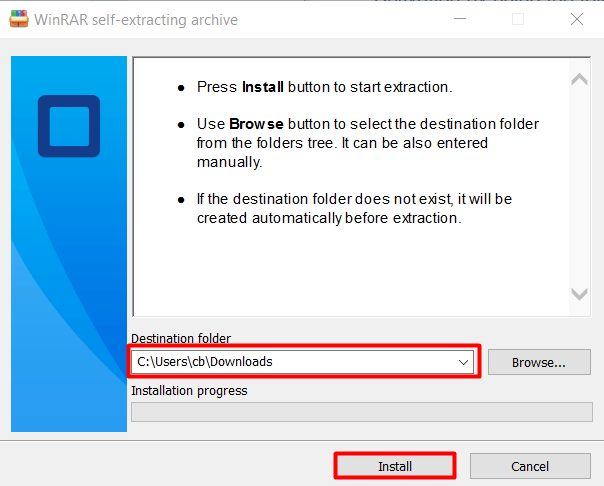
Patientez jusqu’à la fin du processus d’installation.
Étape 3 : Comment activer Office 2024 Professional Plus
Il existe deux méthodes simples pour activer Microsoft Office 2024 Professional Plus. Les deux demandent une clé de produit à 25 caractères : si vous n’en avez pas encore, notre clé Office 2024 Pro Plus authentique est livrée par e-mail en quelques minutes et s’active directement auprès de Microsoft.
Méthode 1 : Activation via Internet
Lancez Office 2024 Professional Plus depuis le menu Démarrer.
L’Assistant d’activation apparaît. Saisissez votre clé de produit, puis cliquez sur « Activer ».
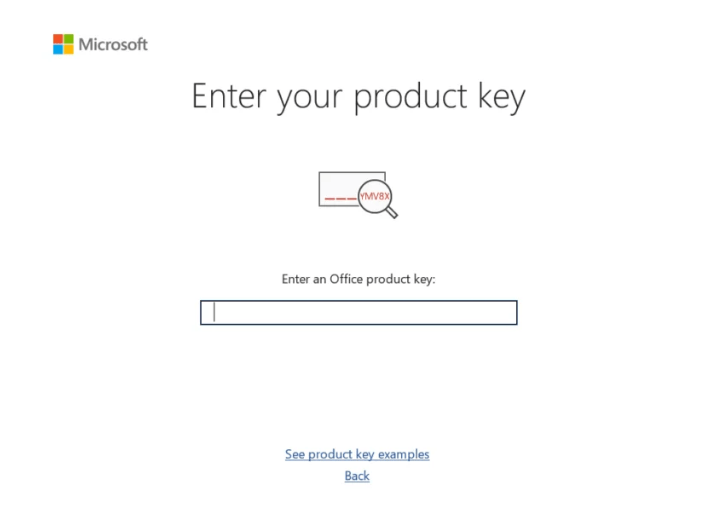
Dans la fenêtre suivante, sélectionnez Activer via Internet, puis cliquez sur Suivant.
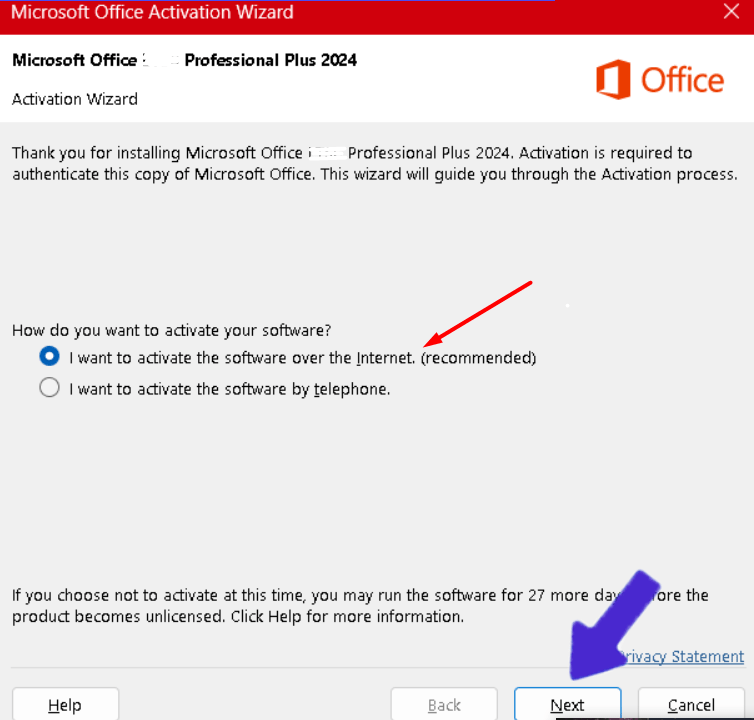
Suivez les instructions à l’écran.
Lorsque la page « Activation terminée » s’affiche, cliquez sur « Terminer » pour finaliser le processus.
Méthode 2 : Activation par téléphone
Si vous préférez l’activation par téléphone, suivez ces étapes :
Ouvrez Microsoft Office 2024 Professional Plus.
Lorsque l’Assistant d’activation s’affiche, saisissez la clé de produit, puis cliquez sur Activer.
Dans la fenêtre suivante, sélectionnez Activer par téléphone, puis cliquez sur Suivant.
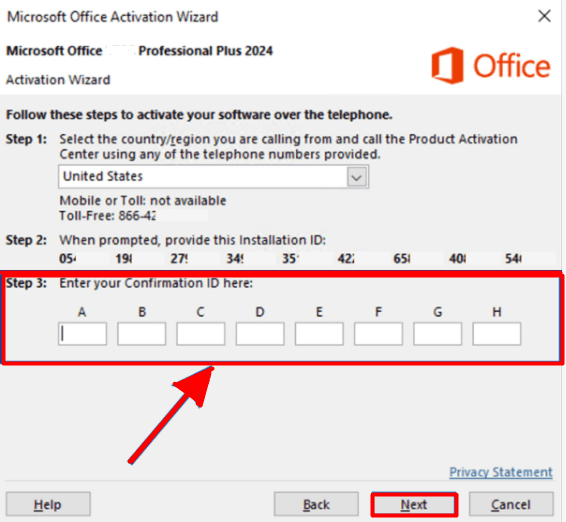
Choisissez votre pays ou votre région, puis appelez le numéro indiqué.
Fournissez l’ID d’installation et obtenez un ID de confirmation.
Entrez ensuite l’ID de confirmation, puis cliquez sur Suivant pour activer Office avec succès.
Résolution des problèmes courants lors de l’installation ou de l’activation d’Office 2024 Professionnel Plus
Si vous rencontrez des problèmes lors de l’installation ou de l’activation, essayez les solutions suivantes :
Assurez-vous d’avoir saisi la bonne clé de licence en volume, sans erreur de frappe.
Vérifiez que votre connexion Internet est stable afin d’assurer un processus d’installation fluide.
Si l’installation est interrompue, désactivez temporairement votre antivirus, puis relancez l’installation en tant qu’administrateur.
Si les applications Office ne fonctionnent pas après l’installation, redémarrez votre ordinateur, puis relancez le logiciel.
Si le problème persiste après avoir essayé toutes ces solutions, contactez votre revendeur pour obtenir une assistance supplémentaire.
Il vous manque la clé d'activation ?
Clés Microsoft authentiques, activation officielle, livraison par e-mail en quelques minutes. Achat unique, aucun abonnement.
|
Office 2024 Pro Plus — 1 PC Licence à vie pour un poste Windows
|
|
Office 2024 Pro Plus — 3 PC Pour équiper toute la famille ou une petite équipe
|
|
Pack Office 2024 + Windows 11 Pro Les deux licences ensemble, moins cher que séparément
|
Conclusion
Une installation correcte garantit des performances stables à long terme. En suivant ce guide, vous pouvez télécharger, installer et activer le logiciel rapidement et en toute sécurité. Choisissez dès aujourd’hui une licence Office 2024 authentique chez Yeslicense pour profiter des mises à jour, des correctifs de sécurité continus et d’une performance sans interruption.
FAQs
Puis-je activer Office 2024 Professional Plus avec un compte Microsoft ?
Office 2024 Pro Plus fonctionne-t-il sur Mac ?
Office 2024 Professional Plus est-il un abonnement ou une licence permanente ?
Prêt à activer ? Achetez votre clé Microsoft Office 2024 Professionnel Plus : licence à vie, livraison immédiate par e-mail et aide à l'installation 7j/7.