

A Microsoft é conhecida pelos seus sistemas operativos, servidores e suites de produtividade. A gigante de Redmond lançou o Windows Server 2022 em 2021 e, desde o lançamento, tem sido um enorme sucesso junto dos utilizadores de servidores de todo o mundo, graças às novas funcionalidades e às melhorias nas ferramentas existentes. No entanto, alguns utilizadores precisam de ajuda para transferir, instalar e ativar a versão mais recente do Windows Server. Este guia foi pensado para si se tem dificuldades em transferir, instalar ou ativar o Windows Server 2022 Datacenter com a sua chave de licença.
Verifique os requisitos de sistema do Windows Server 2022 Datacenter
Este é o primeiro passo para transferir, instalar e ativar qualquer software, incluindo o Windows Server 2022 Datacenter. Verifique os requisitos de sistema e as especificações do seu equipamento para evitar problemas ao instalar ou executar o sistema operativo — um desempenho fraco é um deles. Por isso, vamos jogar pelo seguro e analisar os requisitos de sistema desta edição de servidor:
- Processador: processador de 64 bits de, pelo menos, 1,4 GHz, compatível com o conjunto de instruções x64 e com suporte para NX, DEP, CMPXCHG16b, LAHF/SAHF e PrefetchW.
- Memória: um mínimo de 512 MB de RAM; para um servidor com a opção de instalação Experiência de Ambiente de Trabalho precisa de, pelo menos, 2 GB. Recomenda-se memória ECC (Error Correcting Code). Num servidor físico, são necessários, no mínimo, 32 GB de espaço em disco.
- Rede: um adaptador de rede compatível de, pelo menos, 1 Gbps, conforme a especificação PCI Express.
- Gráficos: ecrã SVGA com uma resolução mínima de 1024 x 768 ou superior.
- Requisitos adicionais: sistema e firmware baseados em UEFI 2.3.1c com Arranque Seguro, módulo de plataforma fidedigna (TPM), uma pen USB de arranque e ligação à Internet.
Quer conhecer em pormenor os requisitos de sistema do Windows Server 2022 Datacenter? Consulte esta página da Microsoft para obter todas as informações.
Como transferir a ISO do Windows Server 2022 Datacenter
Quando o seu equipamento cumprir os requisitos de sistema, está pronto para transferir o ficheiro ISO do Windows Server 2022 Datacenter. Primeiro, certifique-se de que o equipamento tem uma ligação à Internet estável e, depois, utilize a ligação abaixo para iniciar a transferência da ISO do Windows Server 2022 Datacenter.
A transferência pode demorar vários minutos, consoante a velocidade da sua ligação à Internet, e bastante mais com uma ligação relativamente lenta. Para o evitar, recomendamos uma ligação rápida ao transferir o Windows Server 2022.
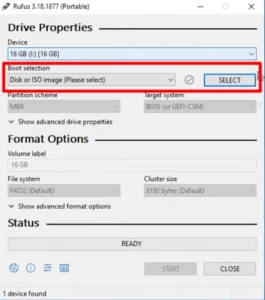
Em seguida, crie uma pen USB de arranque com a ferramenta gratuita Rufus: ligue uma pen USB de, pelo menos, 8 GB, abra o Rufus, selecione a pen em Dispositivo e escolha o ficheiro ISO transferido. Em Opção de imagem, selecione Sem TPM (desde que o seu equipamento não suporte TPM 2.0; caso contrário, selecione TPM). Depois, escolha GPT para PC com UEFI e MBR para PC com BIOS antiga. Feito isto, clique no botão Iniciar (na parte inferior da janela do Rufus) para começar a criar a pen USB de arranque.
(O processo pode demorar algum tempo a concluir.)
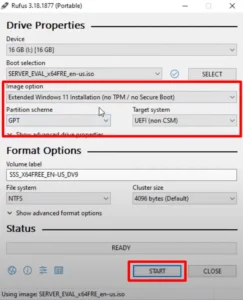
Já criou a pen USB de arranque. Vai utilizá-la para instalar o Windows Server 2022 Datacenter no seu computador.
Como instalar o Windows Server 2022 Datacenter a partir de uma pen USB de arranque
Com a pen USB de arranque pronta, instalar o Windows Server 2022 no seu equipamento é rápido e simples. Faça cópia de segurança de todos os dados da unidade que vai utilizar na instalação. As instruções seguintes vão guiá-lo até uma instalação bem-sucedida.
Em primeiro lugar, insira a pen USB de arranque numa porta USB do computador e desligue o equipamento. Depois de desligado, prima o botão de alimentação e, durante o arranque, prima repetidamente a tecla do menu de arranque para aceder a esse menu.
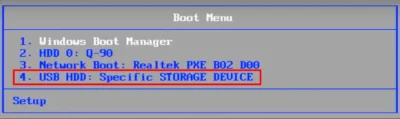
Em segundo lugar, selecione USB HDD: [o seu dispositivo de armazenamento] no menu de arranque e prima Enter para abrir o ecrã de instalação do Windows Server 2022.
Em terceiro lugar, escolha o idioma, o formato de hora e moeda e o método de introdução do teclado no ecrã de instalação e clique em Seguinte. Em seguida, clique em Instalar agora para passar ao ecrã de seleção da edição do Windows Server. Selecione «Windows Server 2022 Datacenter Evaluation (Experiência de Ambiente de Trabalho)» e clique em Seguinte.
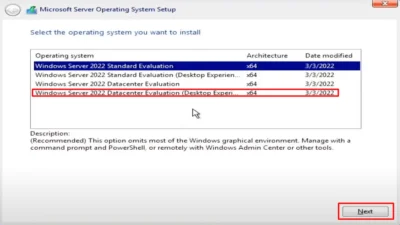
Em quarto lugar, está quase a terminar: siga as indicações no ecrã para concluir a instalação. Quando surgir a janela dos termos de licenciamento, assinale Aceito e clique em Seguinte.
Em quinto lugar, selecione o tipo de instalação e a unidade de disco onde pretende instalar o Windows Server 2022. Recomendamos sempre uma unidade vazia nas instalações personalizadas.
[A opção de instalação Personalizada dá-lhe uma cópia limpa do sistema operativo, enquanto a instalação de Atualização apenas substitui os ficheiros do sistema operativo anterior.]
Em sexto lugar, o processo de instalação é iniciado. Quando terminar, defina o nome de utilizador e a palavra-passe do administrador antes de clicar em Concluir. Mantenha premidas em simultâneo as teclas Ctrl, Alt e Delete para iniciar sessão de imediato com as suas credenciais de administrador.
[O processo de instalação pode demorar entre 15 e 25 minutos.]
Assim termina a instalação. Pode agora retirar a pen USB de arranque da porta USB e avançar para a ativação.
Como ativar o Windows Server 2022 Datacenter
Depois de concluir a instalação, pode ativar o Windows Server 2022 Datacenter. É um processo simples com as seguintes instruções:
Em primeiro lugar, abra a caixa de diálogo Executar do Windows premindo a tecla Windows + R. Escreva cmd e prima Ctrl + Shift + Enter para abrir a Linha de Comandos do Windows com privilégios de administrador (elevados).
Em segundo lugar, execute o seguinte comando na janela da Linha de Comandos para converter a edição de avaliação e ativar o seu Windows Server 2022 Datacenter. Não se esqueça de substituir os X pelos caracteres da sua chave de produto ou chave de licença.
DISM /Online /Set-Edition:ServerDatacenter /ProductKey:XXXXX-XXXXX-XXXXX-XXXXX-XXXXX /AcceptEula

É tudo o que precisa para transferir, instalar e ativar o Microsoft Windows Server 2022 Datacenter. Lembre-se de fazer cópia de segurança de todos os seus ficheiros e documentos das unidades que vai utilizar na instalação; caso contrário, arrisca-se a perder dados importantes.