

O Microsoft Visio 2021 Professional é um software profissional de diagramas que permite criar diagramas de rede, fluxogramas, organogramas e muito mais. Integra funcionalidades avançadas que simplificam a criação de diagramas, tanto para estudantes como para profissionais.
Este guia acompanha-o passo a passo para transferir, instalar e ativar o Microsoft Visio 2021 Professional com uma chave de licença autêntica. Inclui também passos de preparação e soluções para os problemas mais comuns, de modo a garantir uma instalação sem complicações.
Preparação antes de instalar o Visio 2021 Professional
Uma instalação correta evita erros de instalação e problemas de ativação. Antes de transferir o Microsoft Visio 2021, certifique-se de que o seu dispositivo cumpre as seguintes condições, conforme indicado pelo suporte da Microsoft:
- Utilize uma chave de produto autêntica: adquira uma licença do Microsoft Visio 2021 Professional para ativar o software após a instalação.
- Desinstale as versões anteriores: uma versão antiga do Microsoft Visio pode provocar conflitos. Remova-a antes de instalar a nova versão.
- Ligação à Internet estável: necessária para a instalação e a ativação.
Requisitos do sistema para o Visio 2021 Professional
Sistema operativo: Windows 11 ou Windows 10
Processador: 1,6 GHz ou superior, dual-core
Memória RAM: 4 GB (64 bits) / 2 GB (32 bits)
Armazenamento: 4 GB de espaço disponível
Gráficos: DirectX 10 ou posterior com controlador WDDM 2.0
Como transferir, instalar e ativar o Visio 2021 Professional
O processo de instalação do Microsoft Visio 2021 é simples. Siga estes passos para configurar corretamente o software.
Passo 1: Transferir o Microsoft Visio Professional 2021
- Escolha o idioma e a versão (32 ou 64 bits) adequados ao seu dispositivo.
- Clique em Transferir agora na tabela para iniciar a transferência.
Idioma |
64 bits |
32 bits |
DA |
||
EN |
||
FI |
||
NL |
||
FI |
||
IT |
Transferir agora |
|
NO |
||
SV |
Passo 2: Instalar o Microsoft Visio 2021 Professional
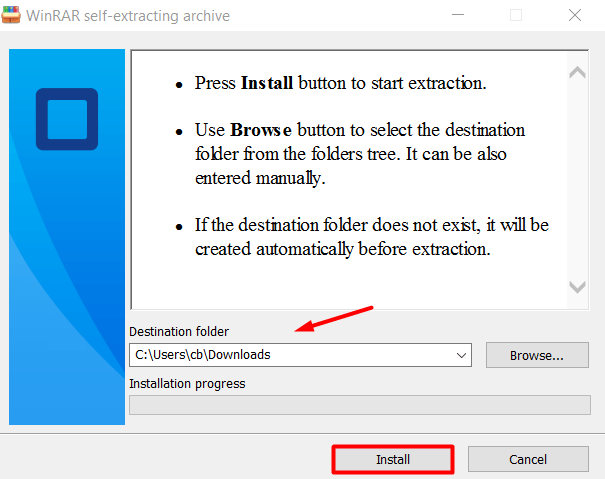
- Localize o ficheiro setup.exe na pasta Transferências.
- Faça duplo clique no ficheiro para abrir a janela de instalação.
- Selecione a pasta de destino e clique em Instalar.
- Surge uma janela de Controlo de Conta de Utilizador: clique em Sim para continuar.
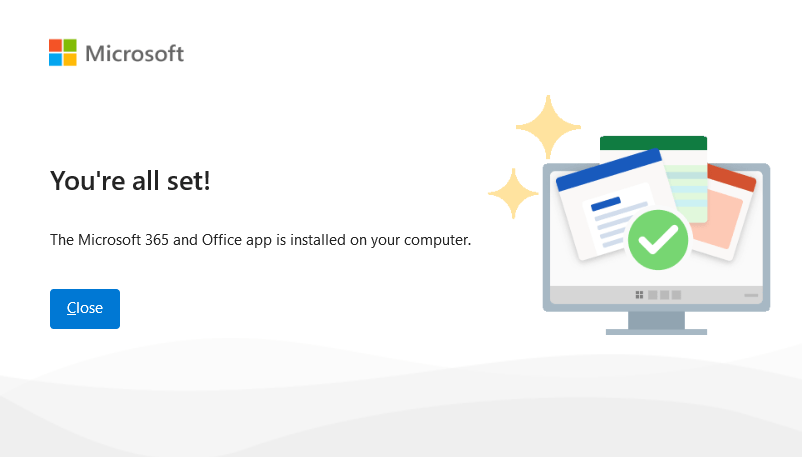
- Quando a instalação terminar, clique em Fechar.
Passo 3: Ativar o Microsoft Visio Professional 2021
- Abra o MS Visio 2021 a partir do menu Iniciar.
- Surge uma janela com o contrato de licença: clique em Aceitar.
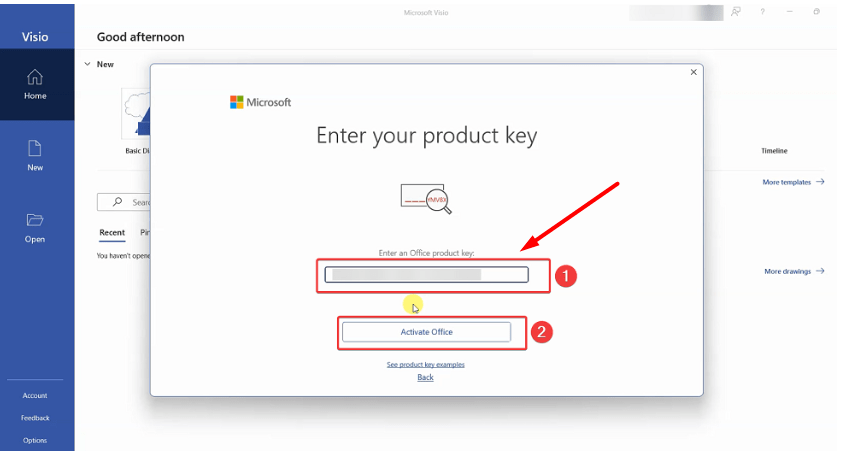
- Aceda a Conta > Informações do Produto e clique em Alterar Chave de Produto.
- Introduza a sua chave de produto do Visio 2021 Professional e clique em Ativar.
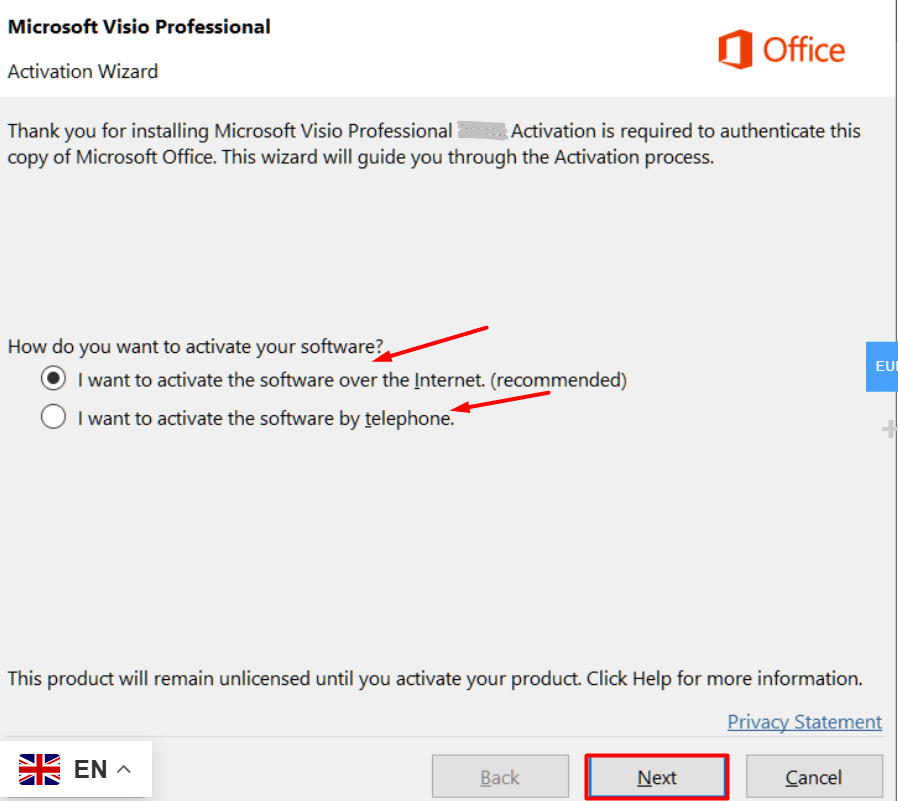
- Em seguida, escolha:
- Ativar através da Internet, ou
- Ativar por telefone, e clique em Seguinte.
- Siga as instruções no ecrã para concluir a ativação, que é feita diretamente nos servidores da Microsoft.
Parabéns! O Microsoft Visio 2021 Professional está agora pronto a utilizar com todas as suas funcionalidades.
Resolução de problemas comuns
Durante a instalação ou ativação do Visio 2021 podem surgir alguns problemas. Eis os mais frequentes e as respetivas soluções:
Problema comum |
Causa |
Solução |
Instalação bloqueada |
Interferência do antivírus ou da firewall |
Desative temporariamente o antivírus antes da instalação |
Produto não ativado |
Chave de produto incorreta ou conta Microsoft errada |
Utilize a chave correta ou inicie sessão com a conta adequada |
Modelos ou ícones em falta |
Instalação incompleta |
Execute novamente o programa de instalação |
Transferência ou instalação lenta |
Ligação à Internet instável |
Certifique-se de que tem uma ligação estável |
Conclusão
Seguindo os passos certos para transferir, instalar e ativar o Microsoft Visio 2021 Professional, o processo torna-se simples e rápido. Uma instalação correta permite-lhe tirar o máximo partido das funcionalidades avançadas do software sem dificuldades.
Com este guia, pode configurar o Visio 2021 com toda a confiança. Para descobrir mais guias, dicas e novidades de software, adicione a Yeslicense aos seus favoritos.
Perguntas frequentes
1. O Visio 2021 está incluído no Microsoft Office 2021?
Não. O Visio 2021 é um produto independente e requer uma licença própria.
2. Posso instalar o Visio 2021 se o Office 2021 já estiver instalado?
Sim, mas certifique-se de que as versões são compatíveis (ambas de 32 bits ou ambas de 64 bits) para evitar conflitos.
3. Posso instalar o Microsoft Visio 2021 em vários dispositivos?
Depende das condições da sua licença. Em geral, uma licença é válida para um único dispositivo.