

Se comprou uma chave de licença do Office 2019 Home and Business para Mac mas não sabe como a utilizar no seu Mac, está no sítio certo. Pode transferir, instalar e ativar facilmente o pacote Office, desde que o seu Mac cumpra os requisitos do sistema. Neste guia encontra instruções passo a passo para transferir, instalar e ativar o Office Home and Business 2019 (Office para Casa e Empresas) no seu Mac.
O Office 2019 Home and Business para Mac num relance
O Office 2019 Home and Business está disponível para Mac com as aplicações principais Word, Excel, PowerPoint, OneNote e Outlook. Terá acesso às funcionalidades introduzidas nesta versão, como a seleção de precisão, a adição de movimento com Transformar (Morph), o agendamento adaptado a diferentes fusos horários e muito mais. Todas estas funcionalidades ficam desbloqueadas assim que a ativação estiver concluída. Tenha em conta que o Office 2019 para Mac já não recebe atualizações de segurança da Microsoft; para uma utilização a longo prazo, recomenda-se uma versão mais recente como o Office 2024 para Mac.
Verifique os requisitos do sistema do Office Home & Business 2019 no Mac
Antes de utilizar o Office 2019 Home and Business no seu Mac, consulte os requisitos do sistema para confirmar que o seu Mac é compatível. Estes são os requisitos mínimos:
- Ecrã: resolução de 1280 x 800.
- Processador: processador Intel
- Memória: pelo menos 4 GB de RAM
- Disco rígido: 10 GB de espaço disponível; formato de disco HFS+ (também conhecido
- como macOS Expandido) ou APFS
- Gráficos: sem requisitos gráficos específicos.
- Sistema operativo: o Office para Mac é suportado nas versões recentes do macOS.
- Browser: a versão atual do Microsoft Edge, Safari, Chrome ou Firefox.
Nota: Se o seu Mac cumprir estes requisitos, pode continuar com os passos abaixo.
Como transferir o Office 2019 Home and Business para Mac
Siga estes passos para transferir o pacote Office Home and Business 2019:
Primeiro, aceda a setup.office.com
Inicie sessão com a sua conta Microsoft
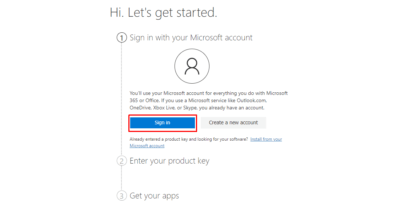
- Se ainda não tem uma conta Microsoft, terá de criar uma.
- Introduza a chave de licença que comprou e clique em Seguinte.
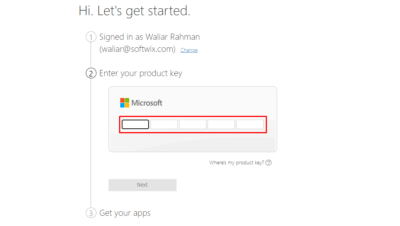
Clique em Obter as suas aplicações e a transferência do instalador para Mac começa.
Como instalar o Office 2019 Home and Business para Mac
Depois de transferir o Office 2019 Home and Business para Mac, instale o pacote Office da seguinte forma:
- Primeiro, abra a pasta Transferências e localize o ficheiro de instalação que transferiu (um ficheiro .pkg).
- Faça duplo clique no ficheiro para o abrir (se for uma imagem de disco, faça duplo clique para a montar).
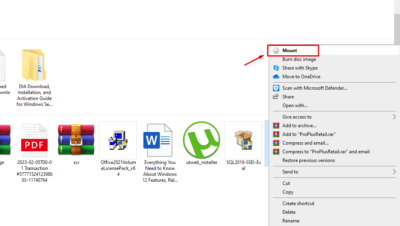
- Se aparecer uma nova unidade no seu Mac, faça duplo clique para a abrir.
- Execute o instalador do Office para iniciar a instalação.
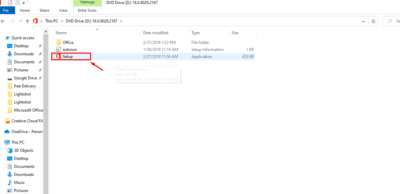
- Siga as restantes indicações no ecrã para concluir a instalação (poderá ter de introduzir a palavra-passe do seu Mac).
Como ativar o Office 2019 Home and Business para Mac
Depois de concluída a instalação, ative o seu software seguindo estes passos:
- Abra uma aplicação do Office, como o Word ou o Excel, no seu Mac.
- Quando solicitado, escolha Iniciar sessão, ou abra o menu da aplicação (por exemplo, Word) e selecione Ativar o Office.
- Inicie sessão com a conta Microsoft que utilizou para resgatar a sua licença.
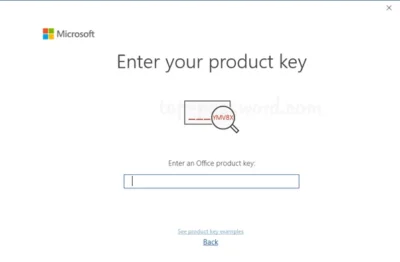
- Se lhe for pedido, introduza a sua chave de produto para ativar o Microsoft Office.
Muito bem! O Office está agora ativado e pronto a utilizar no seu Mac.
Conclusão
Se comprou uma chave de licença do Office Home and Business para o seu Mac, verifique primeiro se o seu Mac cumpre os requisitos do sistema. Depois, utilize a sua chave de licença original para instalar o software e desbloquear todas as funcionalidades. Esperamos que este guia o ajude a concluir todo o processo de transferência, instalação e ativação do Office 2019 Home and Business para Mac.