

O Microsoft Office 2016 Pro Plus é um pacote de escritório poderoso que responde às necessidades de profissionais, empresas e organizações. Inclui aplicações essenciais como o Word, Excel, PowerPoint, Outlook e muito mais. Tenha em conta que o Office 2016 já não recebe atualizações de segurança da Microsoft; para uma utilização a longo prazo, recomenda-se uma versão mais recente como o Office 2024.
Para aceder a todas as funcionalidades do software, é necessário configurá-lo corretamente. Este guia explica, passo a passo, como transferir, instalar e ativar o Office 2016 Pro Plus com uma única chave de licença.

Besoin d'une clé pour activer Chave de licença Microsoft Office 2016 Professional Plus ?
Licence perpétuelle authentique, clé envoyée par e-mail en quelques minutes et support en français 7j/7.
Preparação para transferir o Microsoft Office 2016 Pro Plus
Para instalar o Office 2016 Pro Plus sem problemas, o seu computador deve estar devidamente preparado.
O que precisa:
-
Uma ligação à internet estável
-
Uma chave de ativação do Office 2016 Pro Plus válida para ativar o software
Requisitos do sistema do Office 2016 Pro Plus
Sistema operativo: Windows 10, Windows 11 ou posterior
Processador: 1 GHz ou superior
Memória RAM: 2 GB ou mais
Armazenamento: 4 GB de espaço disponível no disco rígido
Placa gráfica: DirectX 9 ou posterior
Ecrã: resolução de 1280 × 768
.NET Framework: versão 3.5 ou superior
Outros requisitos: ligação à internet para a transferência, a ativação e as atualizações
Guia passo a passo para transferir, instalar e ativar o Microsoft Office 2016 Pro Plus
Seguindo os passos certos, o processo é simples e rápido.
Passo 1: Como transferir o Microsoft Office 2016 Pro Plus
-
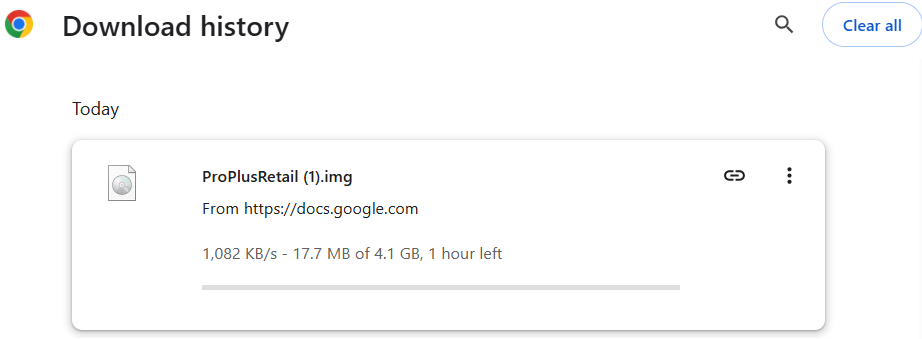
Clique em ISO do Microsoft Office 2016 Pro Plus para iniciar a transferência direta.
-
A transferência pode demorar alguns minutos. Aguarde até que esteja totalmente concluída.
Passo 2: Como instalar o Office 2016 Pro Plus
-
Monte o ficheiro de imagem transferido e localize o setup.exe (a imagem fica guardada na pasta Transferências).
-
Faça duplo clique no ficheiro para iniciar a instalação.
-
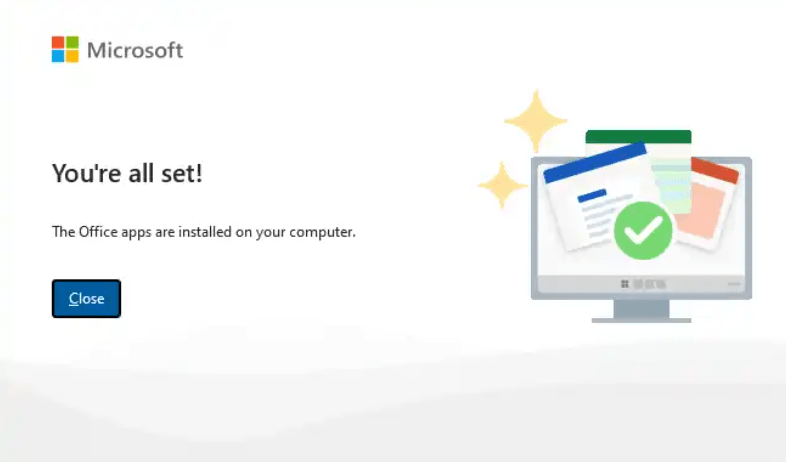
Siga as instruções no ecrã e aceite os termos da licença para concluir a instalação.
A instalação pode demorar vários minutos, consoante o desempenho do seu sistema. Aguarde até que o processo termine.
Passo 3: Como ativar o Microsoft Office 2016 Professional Plus
- Abra uma aplicação do Office, como o Word ou o Excel.
- No primeiro arranque, o Assistente de Ativação aparece ao fim de alguns segundos.
- Introduza a sua chave de licença do Office 2016 Pro Plus e clique em Ativar.
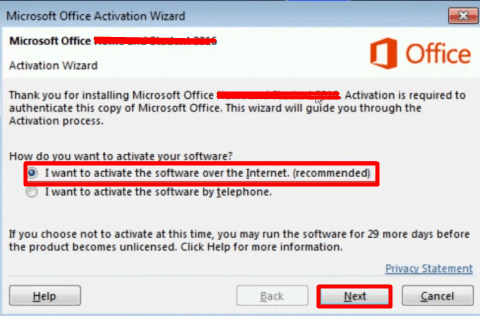
- Selecione « Pretendo ativar o software através da Internet » e clique em Seguinte.
Em alternativa :
-
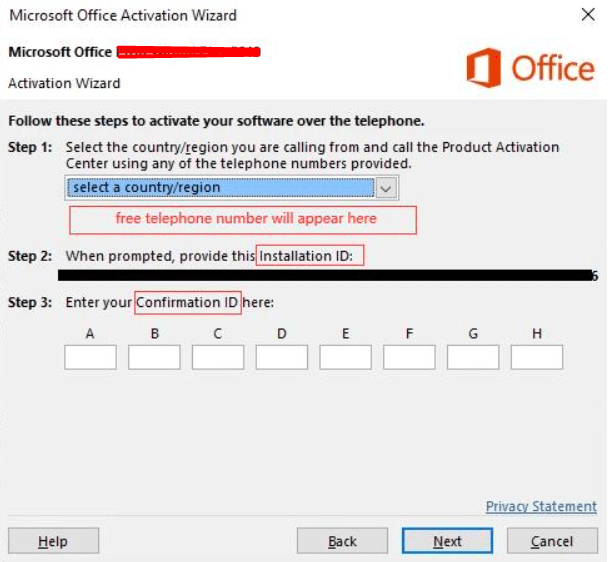
Selecione «Pretendo ativar o software por telefone», indique o seu país/região e introduza o ID de instalação e o ID de confirmação para concluir a ativação.
- Depois de concluída a ativação, o Office 2016 Pro Plus está pronto a utilizar com todas as funcionalidades.
Como verificar o estado de ativação do Microsoft Office?
Para verificar se a sua versão do Office está corretamente ativada:
-
Abra uma aplicação do Office (Word, Excel, etc.).
-
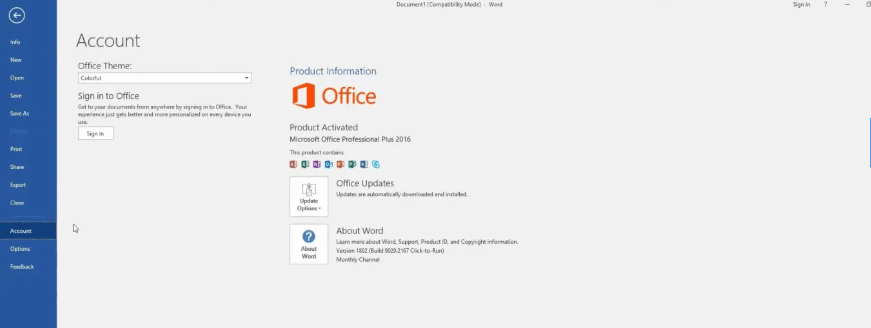
Aceda a Ficheiro > Conta.
-
No lado direito, consulte a secção «Informações do Produto».
-
Se a ativação tiver sido bem-sucedida, verá a mensagem «Produto Ativado».
Resolução de problemas de ativação comuns do Microsoft Office 2016
Alguns utilizadores podem ter dificuldades durante a instalação ou a ativação. Estes são os problemas mais frequentes e as respetivas soluções:
- Chave de produto inválida : certifique-se de que introduziu corretamente a chave do Office 2016 Professional Plus, sem erros.
- Erros de instalação : acontecem frequentemente quando o seu dispositivo não cumpre os requisitos do sistema do Office 2016. Verifique se o disco rígido tem espaço suficiente.
- Ligação à internet lenta : uma ligação instável pode provocar erros. Utilize uma ligação à internet rápida e estável para evitar estes problemas.
Conclusão
Seguindo os passos certos, ativar o Microsoft Office 2016 Pro Plus é um processo simples e rápido. Com este guia, pode transferir, instalar e ativar o Office em segurança e tirar partido de ferramentas poderosas para o trabalho, os estudos ou a sua atividade profissional.
Para descobrir mais guias, atualizações e novidades de software, adicione o Yeslicense.org aos seus favoritos.
Perguntas frequentes
Posso instalar o Office 2016 Professional Plus em vários computadores?
O Microsoft Office 2016 Pro Plus precisa de uma conta Microsoft para a ativação?
É possível passar do Office 2016 para uma versão mais recente?
Posso utilizar o Office 2016 agora que o suporte terminou?
Prêt à activer ? Achetez votre clé Chave de licença Microsoft Office 2016 Professional Plus : licence à vie, livraison immédiate par e-mail et aide à l'installation 7j/7.