

O Microsoft Office 2024 Professional Plus é a versão perpétua mais recente concebida para profissionais e organizações. Oferece um desempenho estável com as clássicas e poderosas aplicações do Office, incluindo o Word, Excel, PowerPoint, Outlook e muito mais.
Para tirar o máximo partido de todas as funcionalidades, é necessário seguir corretamente os passos de configuração. Este guia explica como transferir, instalar e ativar o Office 2024 Professional Plus passo a passo. Encontra também os preparativos necessários e dicas de resolução de problemas para garantir uma instalação sem complicações.
A transferência é gratuita. A ativação exige uma chave.
Este guia acompanha-o passo a passo na instalação do Office 2024 Professional Plus. Para o ativar de forma permanente, precisa de uma chave de licença Microsoft válida: a nossa licença vitalícia do Office 2024 Pro Plus é enviada por e-mail em poucos minutos, sem subscrição.

Besoin d'une clé pour activer Chave de licença Microsoft Office 2024 Professional Plus ?
Licence perpétuelle authentique, clé envoyée par e-mail en quelques minutes et support en français 7j/7.
Preparação antes de transferir o Office 2024 Professional Plus
1. Requisitos do sistema para instalar o Microsoft Office Professional Plus 2024 no Windows
Antes de instalar o Microsoft Office 2024 Professional Plus no seu dispositivo Windows, certifique-se de que cumpre os seguintes requisitos:
- Sistema operativo: Windows 10, Windows 11
- Processador: 1,6 GHz ou superior, de dois núcleos
- Memória RAM: 4 GB ou mais
- Espaço em disco: pelo menos 4 GB livres no disco rígido
- Ecrã: resolução de 1280 × 768
- Gráficos: DirectX 9 ou posterior com controlador WDDM 2.0
- Outros requisitos: ligação à internet
2. Desinstalar as versões existentes do Office
Para instalar uma nova versão do Office no seu dispositivo, tem primeiro de remover a versão anterior. Eis o procedimento:
Abra o Painel de Controlo do seu dispositivo.
Selecione Programas e Funcionalidades.
Procure a versão anterior do Microsoft Office.
Clique nela com o botão direito do rato e escolha Desinstalar.
Depois de concluída a desinstalação, reinicie o computador para preparar o sistema para a instalação da nova versão.
Transferir o Office 2024 Pro Plus, instalar e ativar passo a passo
O processo de instalação do Microsoft Office 2024 Professional Plus e do Office 2024 LTSC é simples. Siga os passos abaixo para concluir a instalação com sucesso.
Passo 1: Como transferir o Microsoft Office 2024 Professional Plus
Selecione o idioma e a versão (32 bits ou 64 bits) pretendidos.
Clique em Transferir para o transferir diretamente.
| Idioma | 64 bits | 32 bits |
|---|---|---|
| FR | Transferir | Transferir |
| EN | Transferir | Transferir |
| DA | Transferir | Transferir |
| DE | Transferir | Transferir |
| ES | Transferir | Transferir |
| FI | Transferir | Transferir |
| IT | Transferir | Transferir |
| NL | Transferir | Transferir |
| NO | Transferir | Transferir |
| PT | Transferir | — |
| SV | Transferir | Transferir |
Passo 2: Como instalar o Office 2024 Professional Plus
Localize o ficheiro setup.exe na pasta Transferências do seu dispositivo.
Faça duplo clique no ficheiro para o abrir.
Escolha a pasta de destino e clique em Instalar para iniciar a instalação.
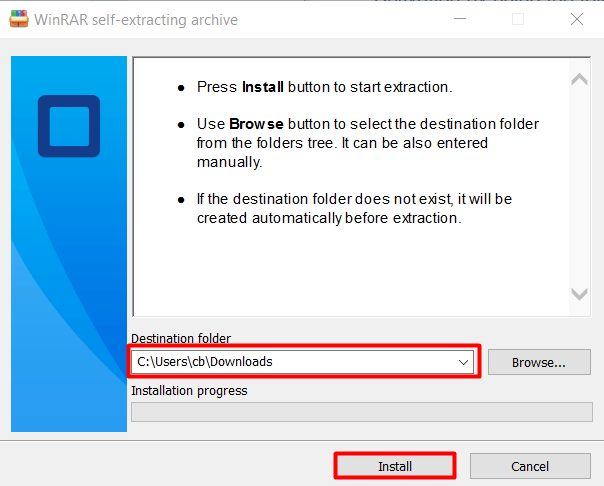
Aguarde até que o processo de instalação termine.
Passo 3: Como ativar o Office 2024 Professional Plus
Existem dois métodos simples para ativar o Microsoft Office 2024 Professional Plus. Ambos exigem uma chave de produto de 25 caracteres: se ainda não tem uma, a nossa chave original do Office 2024 Pro Plus é enviada por e-mail em poucos minutos e permite a ativação diretamente nos servidores da Microsoft.
Método 1: Ativação através da internet
Abra o Office 2024 Professional Plus a partir do menu Iniciar.
Aparece o Assistente de Ativação. Introduza a sua chave de produto e clique em «Ativar».
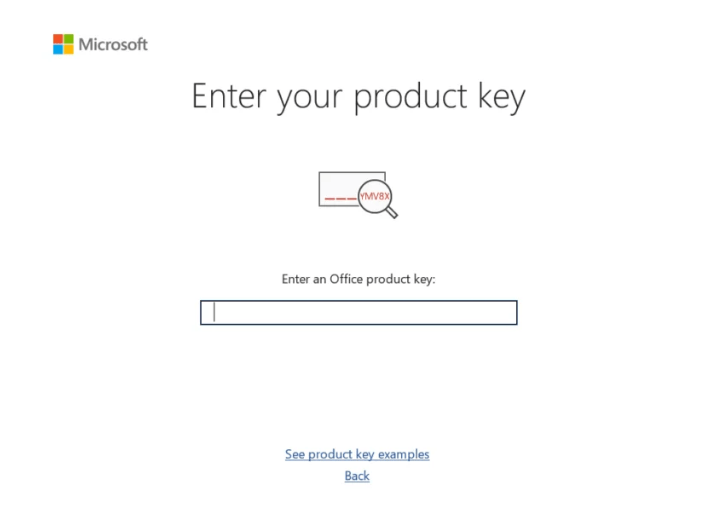
Na janela seguinte, selecione Ativar o software através da Internet e clique em Seguinte.
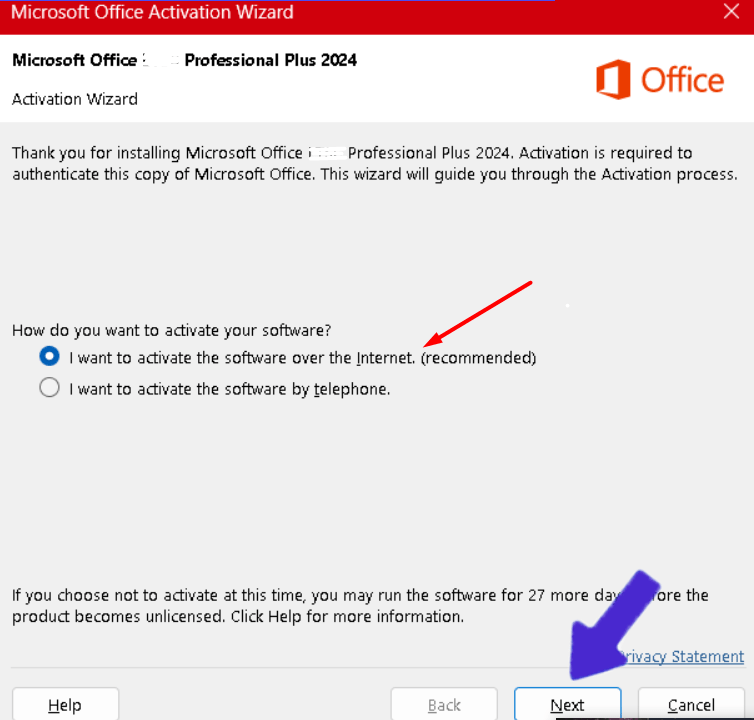
Siga as instruções apresentadas no ecrã.
Quando aparecer a página «Ativação concluída», clique em «Concluir» para terminar o processo.
Método 2: Ativação por telefone
Se preferir a ativação por telefone, siga estes passos:
Abra o Microsoft Office 2024 Professional Plus.
Quando aparecer o Assistente de Ativação, introduza a chave de produto e clique em Ativar.
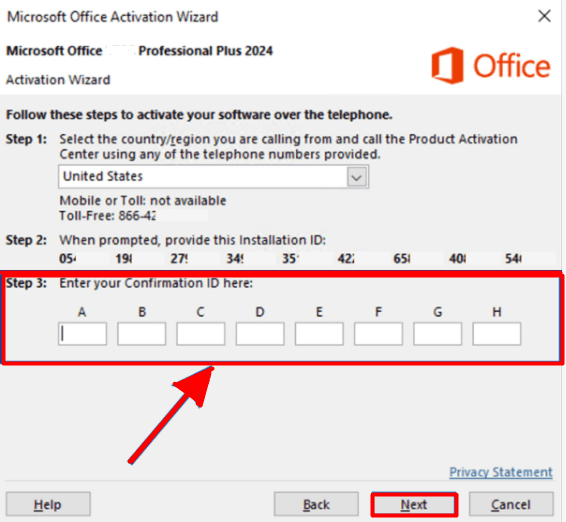
Na janela seguinte, selecione Ativar o software por telefone e clique em Seguinte.
Escolha o seu país ou região e ligue para o número indicado.
Indique o ID de instalação e obtenha um ID de confirmação.
Introduza o ID de confirmação e clique em Seguinte para ativar o Office com sucesso.
Resolução de problemas comuns na instalação ou ativação do Office 2024 Professional Plus
Se tiver problemas durante a instalação ou a ativação, experimente as seguintes soluções:
Certifique-se de que introduziu a chave de licença correta, sem erros de escrita.
Verifique se a sua ligação à internet está estável para que a instalação decorra sem problemas.
Se a instalação for interrompida, desative temporariamente o antivírus e volte a executar a instalação como administrador.
Se as aplicações do Office não funcionarem após a instalação, reinicie o computador e volte a abrir o software.
Se o problema persistir depois de experimentar todas estas soluções, contacte a nossa equipa de apoio para obter ajuda adicional.
Falta-lhe a chave de ativação?
Chaves Microsoft originais com ativação diretamente nos servidores da Microsoft, enviadas por e-mail em poucos minutos. Compra única, sem subscrição.
|
Office 2024 Pro Plus — 1 PC Licença vitalícia para um PC com Windows
|
|
Office 2024 Pro Plus — 3 PCs Para equipar toda a família ou uma pequena equipa
|
|
Pack Office 2024 + Windows 11 Pro As duas licenças juntas, mais baratas do que em separado
|
Conclusão
Uma instalação correta garante um desempenho estável a longo prazo. Seguindo este guia, pode transferir, instalar e ativar o software de forma rápida e segura. Escolha hoje uma licença original do Office 2024 na Yeslicense para beneficiar de atualizações de segurança e de um desempenho sem interrupções.
Perguntas frequentes
Posso ativar o Office 2024 Professional Plus com uma conta Microsoft?
O Office 2024 Pro Plus funciona em Mac?
O Office 2024 Professional Plus é uma subscrição ou uma licença permanente?
Prêt à activer ? Achetez votre clé Chave de licença Microsoft Office 2024 Professional Plus : licence à vie, livraison immédiate par e-mail et aide à l'installation 7j/7.