


Blog
Guide de téléchargement, d’installation et d’activation de Microsoft Visio 2021 Professional

Microsoft Visio 2021 Professional est un logiciel de diagramme professionnel permettant de concevoir des diagrammes réseau, des organigrammes, des schémas organisationnels, et bien plus encore. Il intègre des fonctionnalités avancées qui simplifient la création de diagrammes pour les étudiants comme pour les professionnels.
Ce guide vous accompagne étape par étape pour télécharger, installer et activer Microsoft Visio 2021 Professional avec une clé de licence authentique. Il inclut également des étapes de préparation et des solutions aux problèmes courants afin de garantir une installation fluide.
Préparation avant de commencer l’installation de Visio 2021 Professional
Une installation correcte permet d’éviter les erreurs d’installation et les problèmes d’activation. Avant de télécharger Microsoft Visio 2021, assurez-vous que votre appareil respecte les conditions suivantes sur Apprenez auprès du support officiel Microsoft:
- Utiliser une clé de produit authentique : achetez une licence Microsoft Visio 2021 Professional pour activer le logiciel après l’installation.
- Désinstaller les versions précédentes : si une ancienne version de Microsoft Visio est installée, elle peut provoquer des conflits. Supprimez-la avant d’installer la nouvelle version.
- Connexion Internet stable : nécessaire pour l’installation et l’activation.
Configuration système requise pour Visio 2021 Professional :
Système d’exploitation : Windows 10 ou version ultérieure
Processeur : 1,6 GHz ou plus rapide avec double cœur
Mémoire RAM : 4 Go (64 bits) / 2 Go (32 bits)
Stockage : 4 Go d’espace disponible
Graphiques : DirectX 10 ou version ultérieure avec pilote WDDM 2.0
Comment télécharger, installer et activer Visio 2021 Professional
Le processus d’installation de Microsoft Visio 2021 est simple. Suivez ces étapes pour configurer correctement le logiciel.
Étape 1 : Télécharger Microsoft Visio Professional 2021 ISO
- Choisissez la langue et la version (32 bits ou 64 bits) adaptées à votre appareil.
- Cliquez sur Télécharger maintenant dans le tableau pour lancer le téléchargement.
Language | 64 Bits | 32 Bits |
DA | ||
EN | ||
FI | ||
NL | ||
FI | ||
IT | Download Now | |
NO | ||
SV |
Étape 2 : Installer Microsoft Visio 2021 Professional
- Localisez le fichier setup.exe dans le dossier Téléchargements.
- Double-cliquez sur le fichier pour ouvrir la fenêtre d’installation.
- Sélectionnez le dossier de destination, puis cliquez sur Installer.
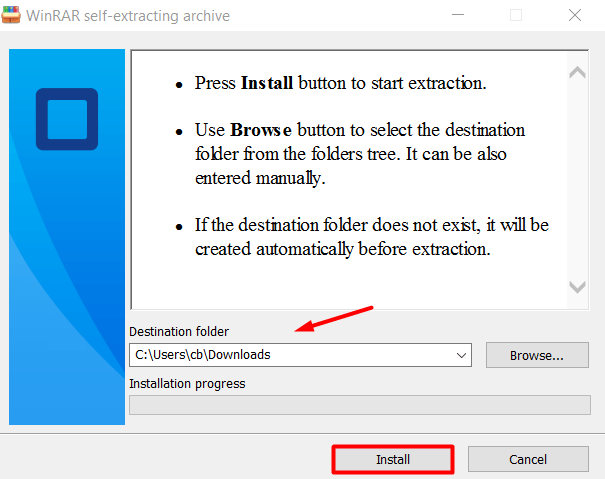
- Une fenêtre de Contrôle de compte utilisateur apparaît : cliquez sur Oui pour continuer.
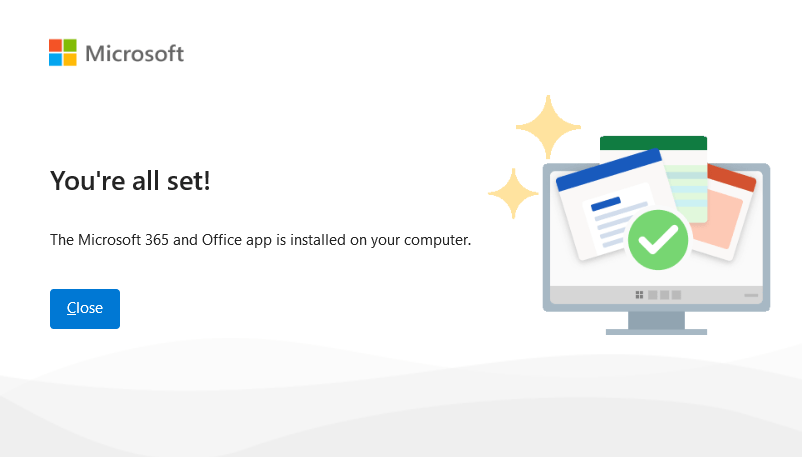
- Une fois l’installation terminée, cliquez sur Fermer.
Étape 3 : Activer Microsoft Visio Professional 2021
- Ouvrez MS Visio 2021 depuis le menu Démarrer.
- Une fenêtre de contrat de licence apparaît : cliquez sur Accepter.
- Accédez à Compte > Informations sur le produit, puis cliquez sur Modifier la clé de produit.
- Entrez votre clé de produit Visio 2021 Professional, puis cliquez sur Activer MS Visio software.
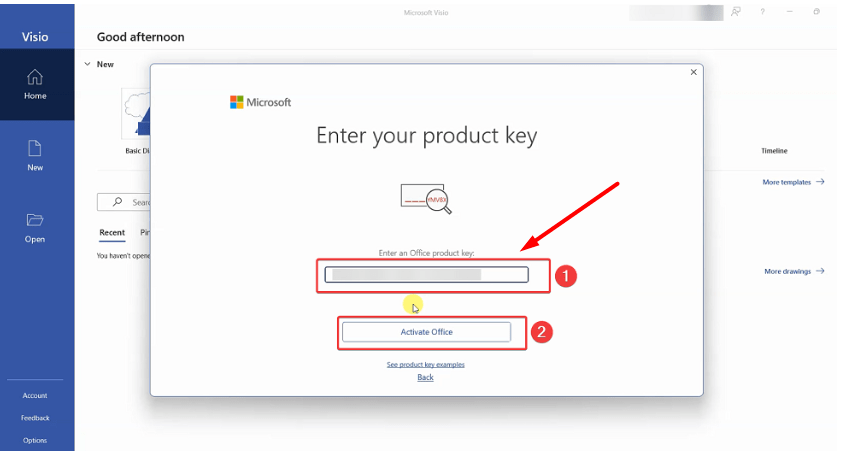
- Choisissez ensuite :
- Activer via Internet, ou
- Activer par téléphone, puis cliquez sur Suivant.
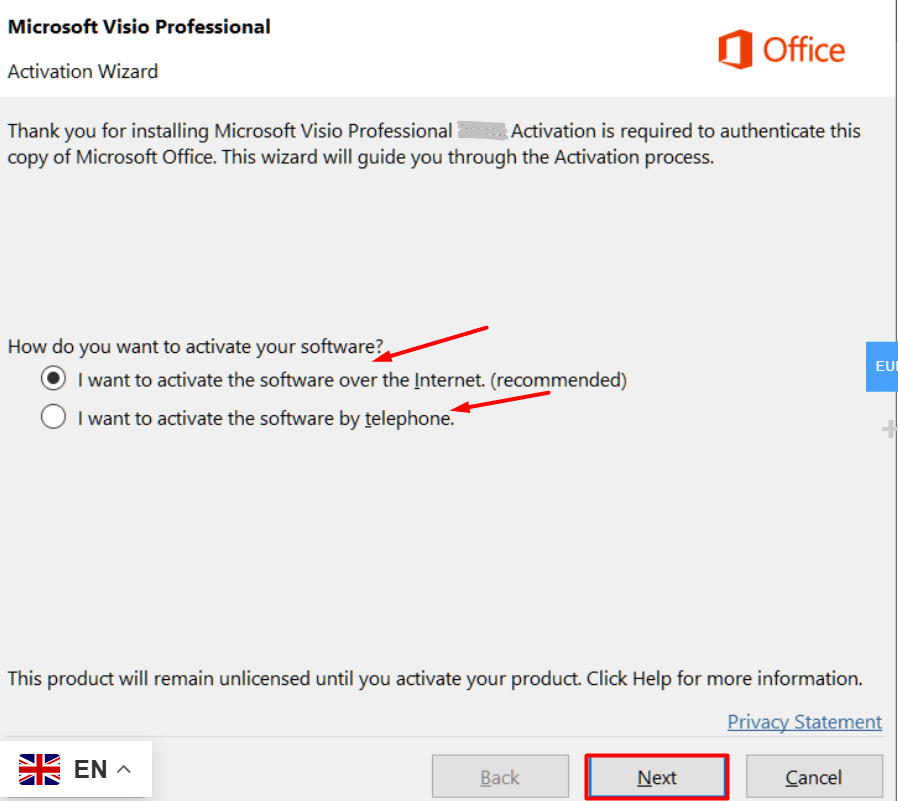
- Suivez les instructions à l’écran pour terminer l’activation.
Félicitations ! Microsoft Visio 2021 Professional est maintenant prêt à être utilisé avec toutes ses fonctionnalités.
Résolution des problèmes courants
Lors de l’installation ou de l’activation de Visio 2021, certains problèmes peuvent apparaître. Voici les plus fréquents avec leurs solutions :
problèmes courants | Cause | Solution |
Installation bloquée | interférence de l’antivirus ou du pare-feu | désactivez temporairement l’antivirus avant l’installation |
Produit non activé | clé de produit incorrecte ou mauvais compte Microsoft | utilisez la bonne clé ou connectez-vous avec le compte approprié |
Modèles ou icônes manquants | installation incomplète | relancez le programme d’installation |
Téléchargement ou installation lente | connexion Internet instable | assurez-vous d’avoir une connexion stable |
Conclusion
En suivant les bonnes étapes pour télécharger Microsoft Visio 2021 Professional, installer et activer, le processus devient simple et rapide. Une installation correcte vous permet de profiter pleinement des fonctionnalités avancées du logiciel sans difficulté.
Grâce à ce guide, vous pouvez configurer Visio 2021 en toute confiance. Pour découvrir d’autres guides, conseils et mises à jour sur les logiciels, pensez à ajouter Yeslicense à vos favoris.
FAQs
1. Visio 2021 est-il inclus dans Microsoft Office 2021 ?
Non. Visio 2021 est un produit distinct et nécessite une licence séparée.
2 . Puis-je installer Visio 2021 si Office 2021 est déjà installé ?
Oui, mais assurez-vous que les versions sont compatibles (32 bits ou 64 bits) afin d’éviter les conflits.
3 . Puis-je installer Microsoft Visio 2021 sur plusieurs appareils ?
Cela dépend des conditions de votre licence. En général, une licence est valable pour un seul appareil.

